 将棋
将棋
 雑記
雑記
 行ってみた
行ってみた
 おすすめ紹介
 批評
批評
 ブログ運営
ブログ運営
 記事一覧
記事一覧

どうも、ふわです。
最近PCを新調したんですが、ふと「将棋ソフト入れてないな」と
気付きました。
せっかく環境を整えるタイミングなので、
自分が実際に調べて・導入した手順をまとめておきます。
同じところで迷う人のショートカットになればうれしいです。
自分自身、最近のAI将棋事情をちゃんと追えていなかったので、
まずは現状の調査から行いました。
最近の将棋AI事情をざっくり確認
2025年12月に行われた電竜戦の結果を見ると、氷彗(すいひょう)が1位となっています。
ただし氷彗は、将棋ウォーズの棋神アナリティクスとして使われているため、
一般向けには公開されていません。
なので、一番強いAIで手軽に検討したいなら、
棋神アナリティクス を使うのが正解だと思います。
とはいえ今回は「自分のPCに入れて使いたい」という前提なので、
2位の水匠(すいしょう)から調べ始めました。
調べてみると、どうも最新版は公開されていない(当たり前か)。
色々調べてみると、無料枠ではHáoが良さそうだったので、
今回はそちらを導入してみようと思います。
ちなみに振り飛車を指す人は、振り飛車用AIの振電3もあるので、
そちらを導入するのもアリだと思います。
補足しておくと、アマチュアから見るとどれも神がかり的な強さなので、
正直どれを選んでも問題はないと思います。
簡単に導入するなら、水匠5などがおすすめです。
スポンサーリンク
将棋ソフトの導入方法
1.ShogiGUIの導入
Háoや振電3などは将棋のエンジンソフトなので、人間の目で見えるようにするには
将棋盤を表示するソフト を導入する必要があります。
有名どころでいうとShogiGUIが利用されていて、
自分はずっとこちらを使用してきたので、そのまま導入します。
ダウンロードサイト: ShogiGUI
最新版のShogiGUIを導入してもらえば大丈夫です。
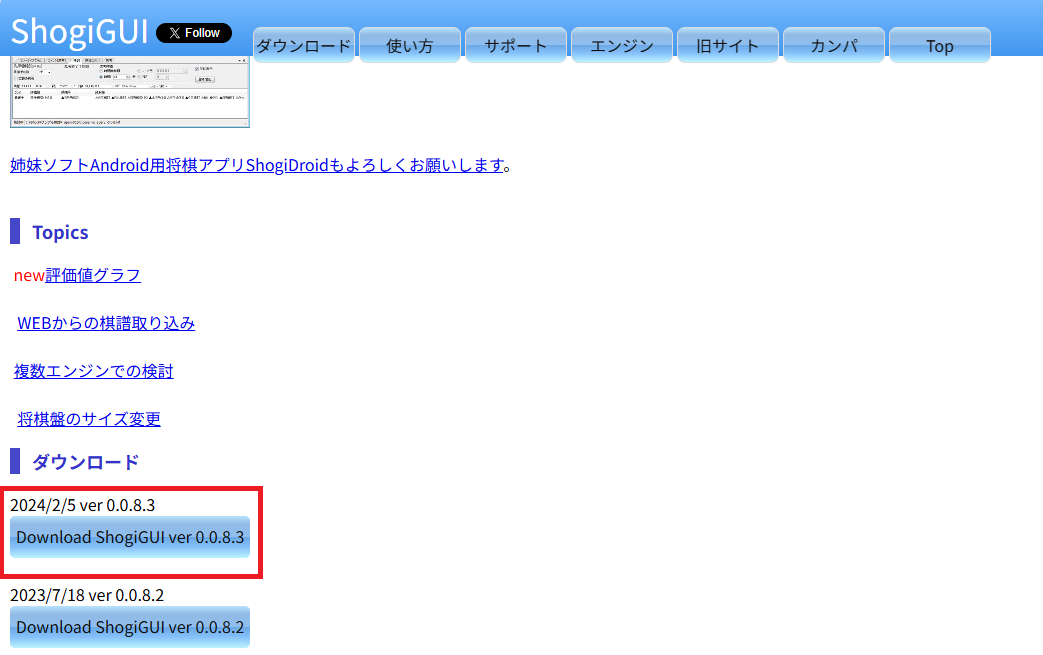
ダウンロードしたインストーラーを実行すると、デスクトップにアイコンが作成されます。
ShogiGUIを実行すると、将棋盤が表示されるようになります。
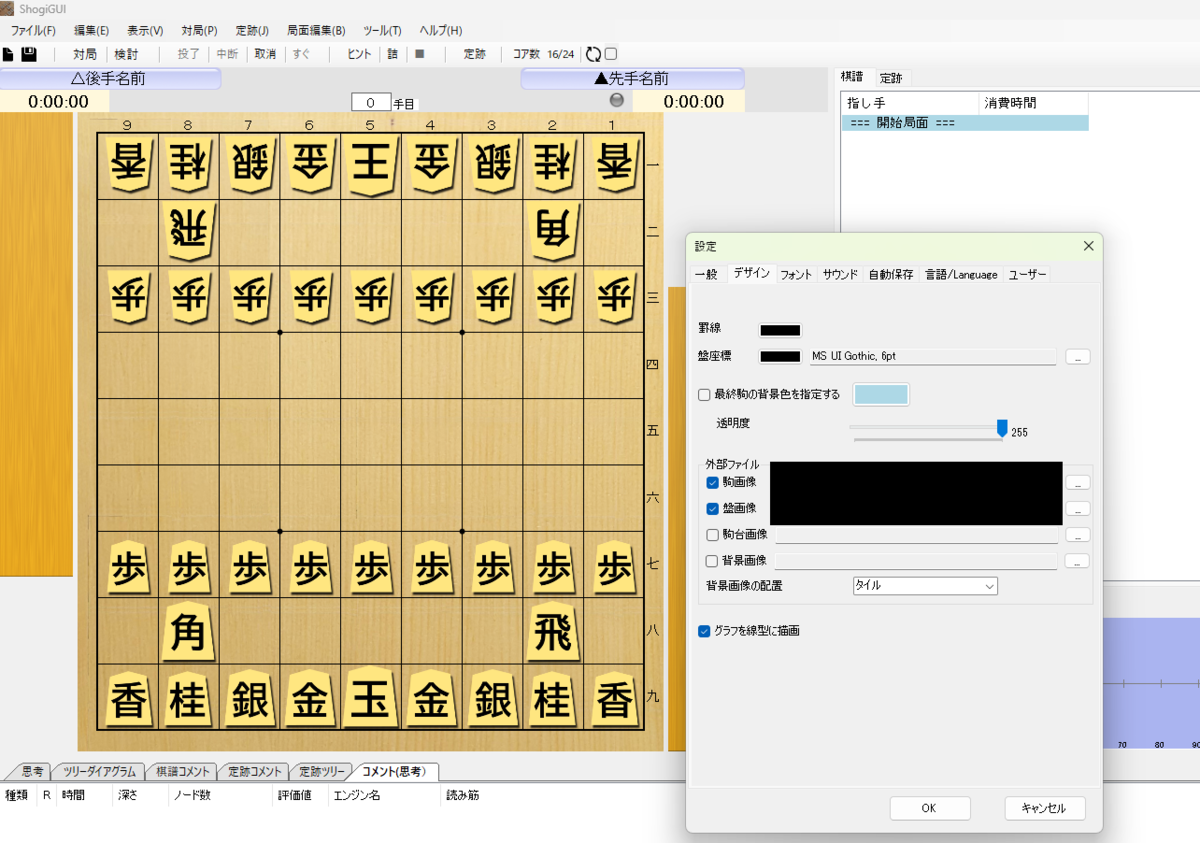
ShogiGUIは「ツール > オプション」から設定のデザインタブを開くと、
駒画像などを変更して自分の好みの見た目にすることも可能です。
自分は1文字駒が好きなので変更しています。
「ShogiGUI 駒画像」などで検索すると色々見つかると思います。
2.将棋エンジンの導入
これが実際に将棋を指すときに使われるエンジン、
つまり思考能力に関わる部分になります。
今回はHáoを導入してみますが、
ここで好きなエンジンをダウンロードしてくることで、
例えば振電3なども同じように使うことが可能です。
将棋エンジンは 探索部と 評価部 に分かれており、
それぞれを導入する必要があります。
「そんなの面倒」という方は、水匠5などは一体型なので簡単に利用できます。
水匠5を使う方は、以下の記事がわかりやすかったので参考にしてみてください。
将棋エンジンを置く場所を作成する
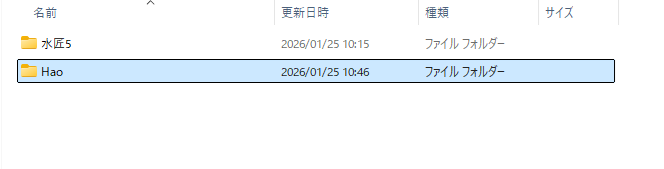
今回はHaoを導入するので、Haoというフォルダを作成しました。
やねうら王(探索部)のダウンロード
Release やねうら王 実行ファイル詰め合わせ v7.6.3 · GitHub

zipか7zか、好きな方をダウンロードしてください。
ダウンロードしたファイルを解凍します。
解凍したフォルダを開き、
「YaneuraOu-v7.6.3-windows/windows/NNUE」の中を見ると、
実行ファイルがたくさん入っています。
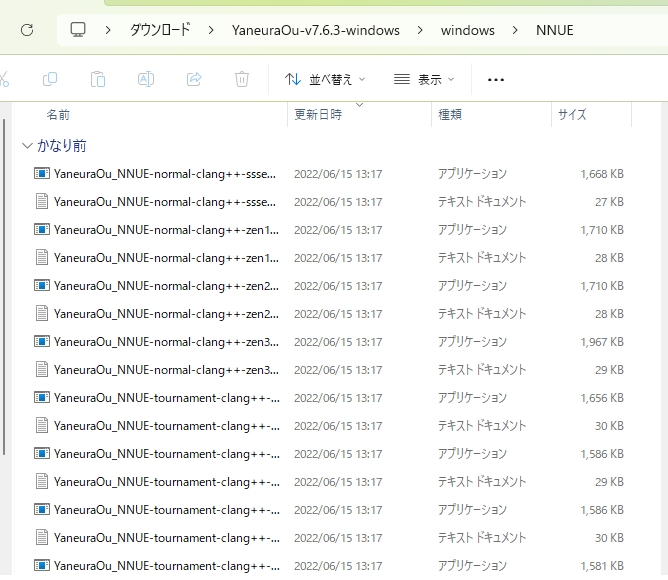
ここから自分の環境に合わせたファイルを選択します。
基本的にはCPUの型番によるので、以下を参考に自分のCPUについて調べます。
ただ、大部分の人は以下のファイルになると思います。
YaneuraOu_NNUE-tournament-clang++ -avx2.exe
赤字部分がCPUの命令セット拡張によって異なります。
対象の実行ファイルを、先ほど作成したHaoフォルダに置きます。

これで探索部は完了です。
Háoのダウンロード(評価部)
以下から評価関数をダウンロードします。
Release tanuki-.halfkp_256x2-32-32.2023-05-08 · GitHub

解凍してできたフォルダを開いて、
evalフォルダをそのまま、先ほど作成したHaoフォルダに配置します。

これで評価部も完了です。
3.ShogiGUIで将棋エンジンを利用する設定
最後にShogiGUIで将棋エンジンを使う設定です。
ShogiGUIを開き、「ツール > エンジン設定」を選択し、「追加」をクリックします。

フォルダ選択画面で、Haoフォルダ内のやねうら王実行ファイルを選択します。
設定画面が開いたら、 FV_SCALEを20 に変更します。
※ GitHubページに記載されている製作者様の推奨設定です。

その他の設定項目は環境により異なるので、以下を参考にしてください。
※ 新しめのPCを使っているなら、設定しておいた方が無難です。
4.検討での利用方法
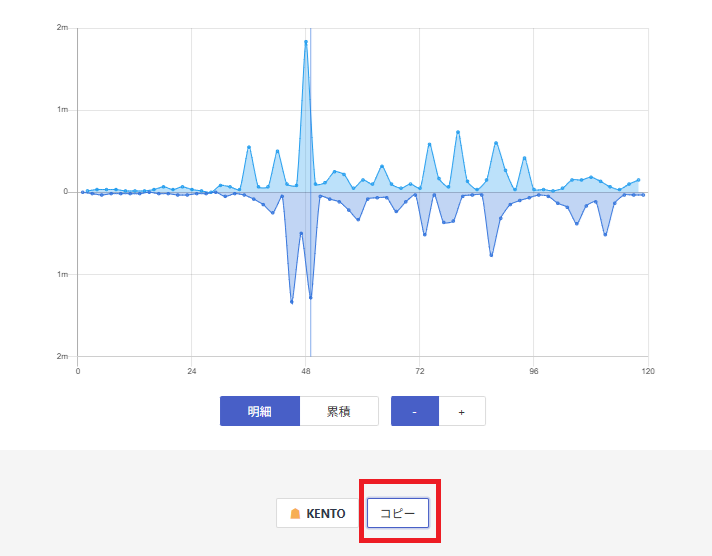
自分は将棋ウォーズなどの感想戦で使用しています。
棋譜を選択し、画面下のコピーをクリックします。
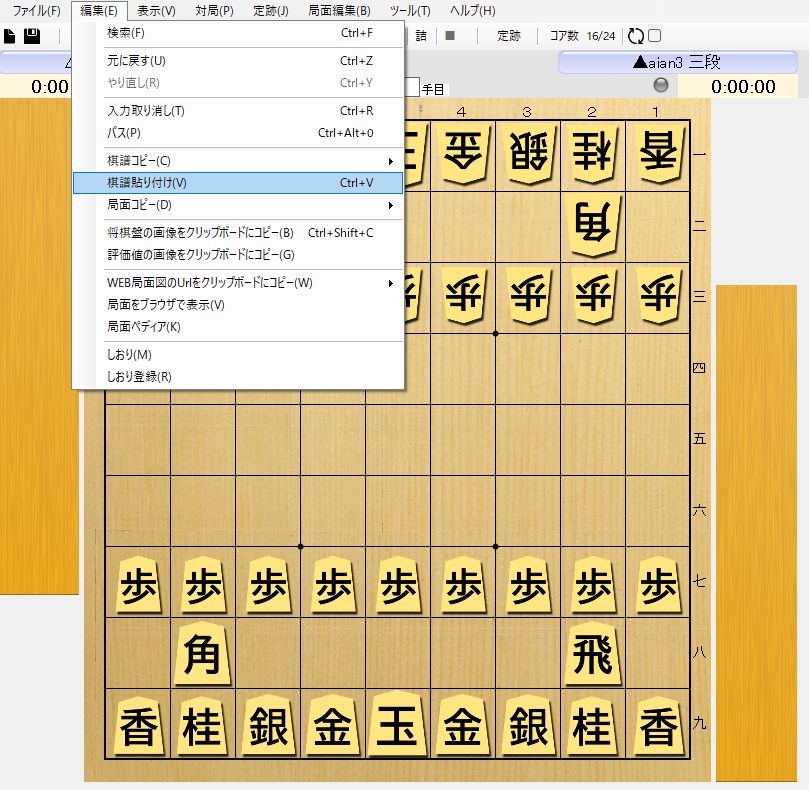
次にShogiGUIで棋譜を貼り付けます。
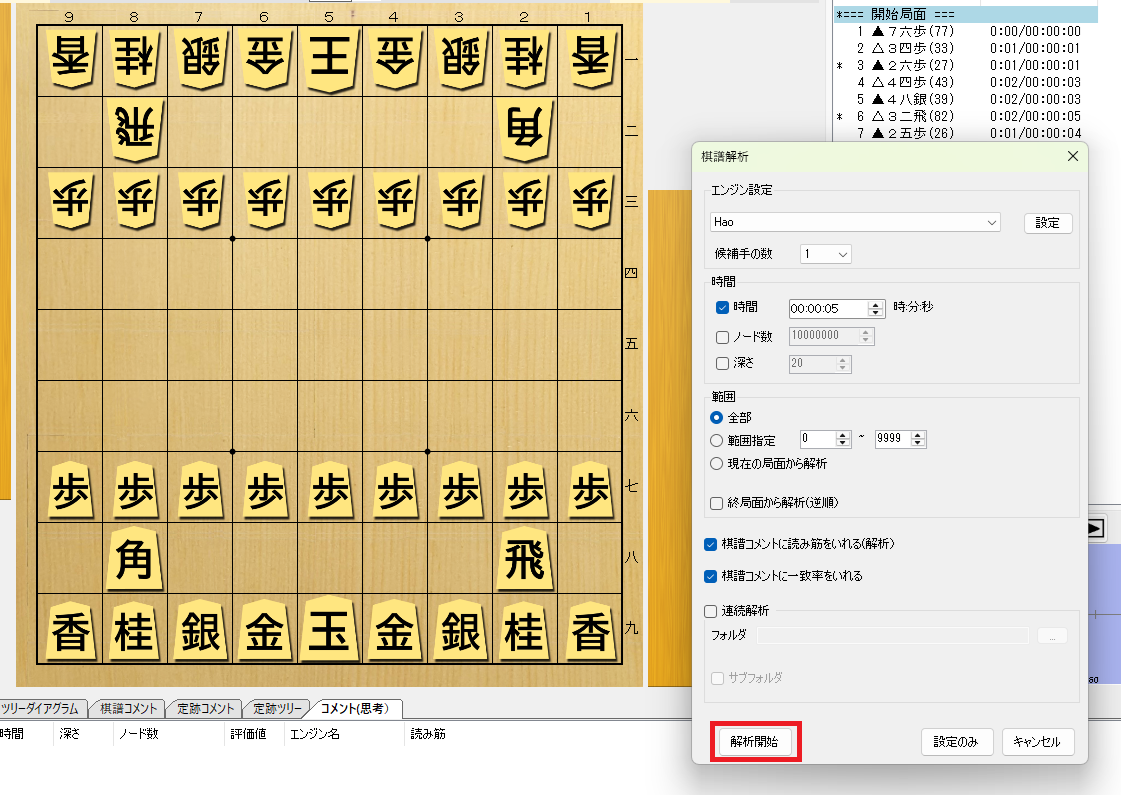
棋譜が読み込まれたら、「対局 > 棋譜解析」を選択します。
解析結果を見ながら、悪手や疑問手を中心に振り返っています。
例えば、自分は次に57歩でと金作りを狙いましたが、
AI的には悪手で、69銀と直接狙う方が良いとの評価でした。
理由としては、61角と引っかけられると、
有利だった形勢が互角まで戻ってしまうから、とのことです。
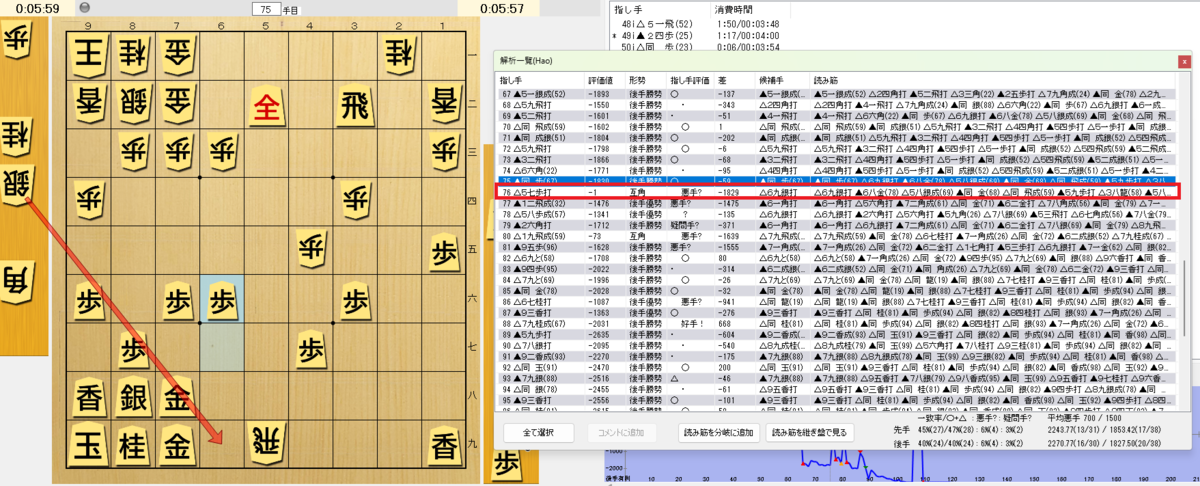
こんな感じで、自分は使っています。
スポンサーリンク
まとめ
将棋ソフトの導入は、最初は難しそうに見えますが、
実際にやってみると 「ShogiGUIで盤面を表示して、将棋エンジンを登録する」 だけなので、
思っているほどハードルは高くありません。
とにかく最強AIで手軽に検討したいなら 棋神アナリティクス、
PCに環境を作ってじっくり検討したい・オフラインでも使いたいなら、
今回紹介したようなHáo+やねうら王の構成が向いていると思います。
アマチュア目線では、どのAIも十分すぎるほど強いので、
「どれが一番か」を悩むより、 まずは一回動かしてみる のが早いです。
水匠5のような一体型から始めるのも良いですし、
慣れてきたら評価関数を差し替えたり、設定を詰めていくのも将棋AIの楽しさの一つです。
まずは一局分の棋譜を読み込ませて、悪手や疑問手を眺めるだけでも、
感想戦の質はかなり変わります。
将棋ソフトの導入を検討している方の参考になれば幸いです。
